Usar a tela inicial
Acompanhe pela Home o que exige atenção em cada módulo e abra a tela certa em um clique.
- Atualizado em
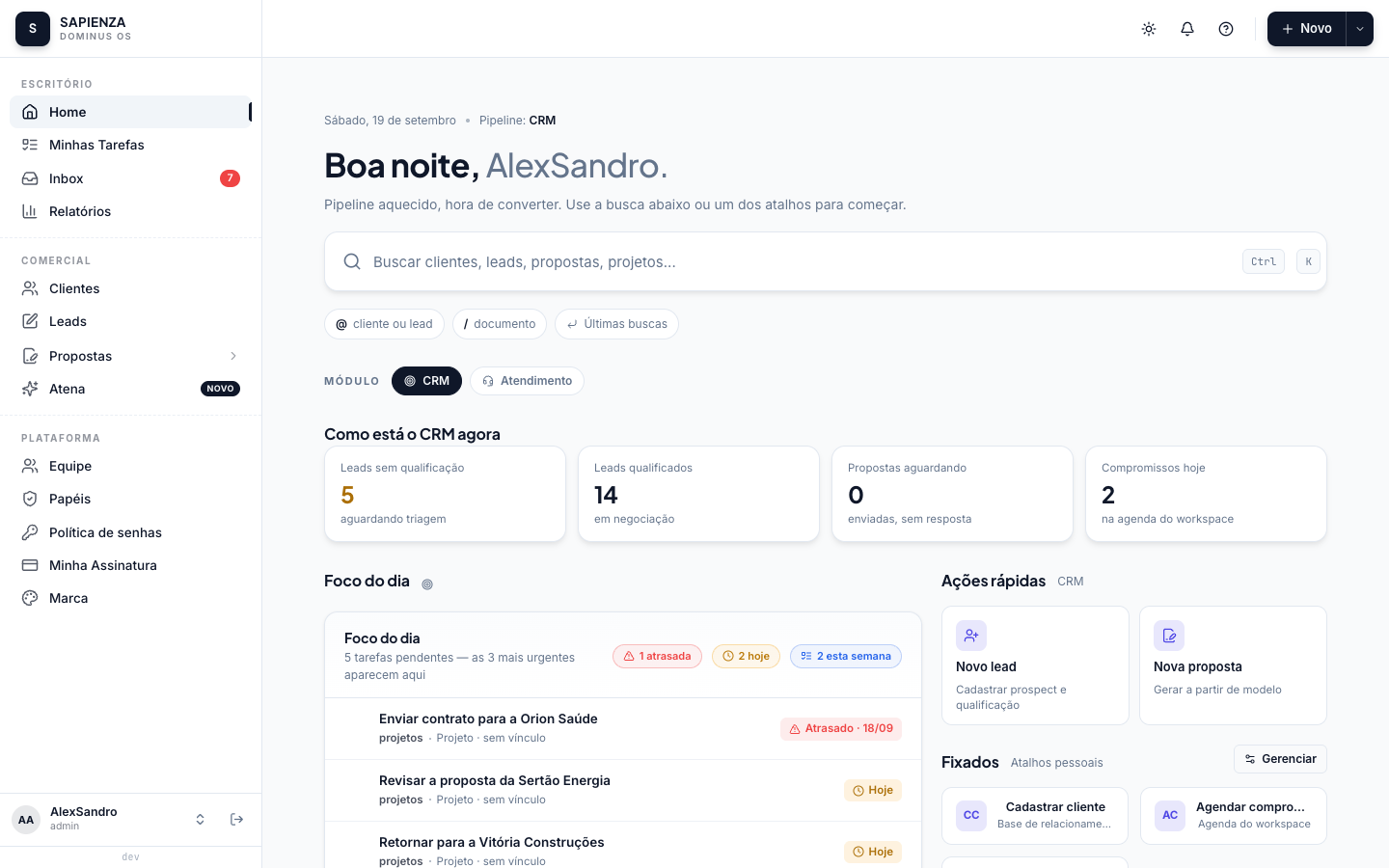
A Home é a primeira tela depois do login. Ela reúne, para o módulo que você escolher, os números que pedem ação agora, suas tarefas do dia, o que aconteceu desde ontem e atalhos para as ações mais comuns. Tudo o que ela mostra vem do seu workspace — se um número está alto, há trabalho real por trás dele.
Antes de começar
- Você já entrou no workspace. A Home abre sozinha; pelo menu lateral, é o item Home.
- O que aparece depende do que o seu workspace contratou e do seu papel. Um workspace sem o módulo jurídico não vê nada de processos, e você só vê os atalhos das ações que tem permissão para executar.
Passo a passo
Escolha o módulo em foco
Na linha Módulo, clique em Jurídico, Financeiro, CRM, Atendimento ou Projetos. Toda a tela abaixo passa a falar do módulo escolhido. A Home lembra da sua escolha e abre nela da próxima vez.
Leia os indicadores
Logo abaixo, Como está o <módulo> agora traz quatro números do momento — por exemplo, prazos fatais vencidos, valores a receber em atraso ou conversas na fila sem dono. A cor indica a urgência: vermelho pede ação hoje, laranja pede atenção, verde é situação sob controle. Clique em um número para abrir a tela onde ele se resolve.
Trate o Foco do dia
O cartão Foco do dia lista suas tarefas pendentes mais urgentes, com a etiqueta de prazo ao lado. Clique em uma tarefa para abri-la, ou em Ir para Minhas Tarefas para ver a lista completa.
Confira a Atividade recente
Atividade recente mostra o que aconteceu no módulo desde ontem: movimentações capturadas, peças aprovadas, recebimentos confirmados, títulos vencidos, conversas assumidas por um atendente, tarefas concluídas. É um registro do que já ocorreu — não há nada a fazer aqui.
Use as ações rápidas
À direita, Ações rápidas abre as quatro tarefas mais comuns do módulo já na tela certa — cadastrar um processo, emitir um recibo, criar um lead, assumir a próxima conversa. Só aparecem as ações que você pode executar.
Fixe o que você acessa todo dia
Em Fixados, clique em Gerenciar para guardar atalhos pessoais: um cliente, um processo, uma conversa. Eles valem só para você e ficam separados por módulo.
A busca no topo abre com Ctrl + K em qualquer tela. Os atalhos abaixo dela — como @ cliente ou lead — filtram o tipo de registro que você procura.
Dúvidas comuns
Por que eu não vejo o módulo Jurídico (ou o Financeiro)?
A barra só mostra os módulos que o seu workspace contratou e que o seu papel alcança. Se o módulo deveria estar aí, fale com o administrador do workspace.
Um indicador sumiu da faixa. É erro?
Não. Indicador cujo dado você não tem permissão para ver não aparece, em vez de mostrar zero — zero significaria "não há nada", que é diferente. Quando o módulo ainda não tem dado nenhum, a tela diz isso com todas as letras.
Por que a Atividade recente está vazia em um módulo?
Porque nada aconteceu nele desde ontem. Ela se preenche sozinha conforme a equipe trabalha; não há o que configurar.
Os meus fixados aparecem para o resto da equipe?
Não. Fixados é pessoal: cada usuário tem os seus.