Configurar filas de atendimento
Defina quem atende cada fila, como as conversas são distribuídas, o horário, o SLA, o transbordo e os motivos de encerramento.
- Atualizado em
Recurso opcional
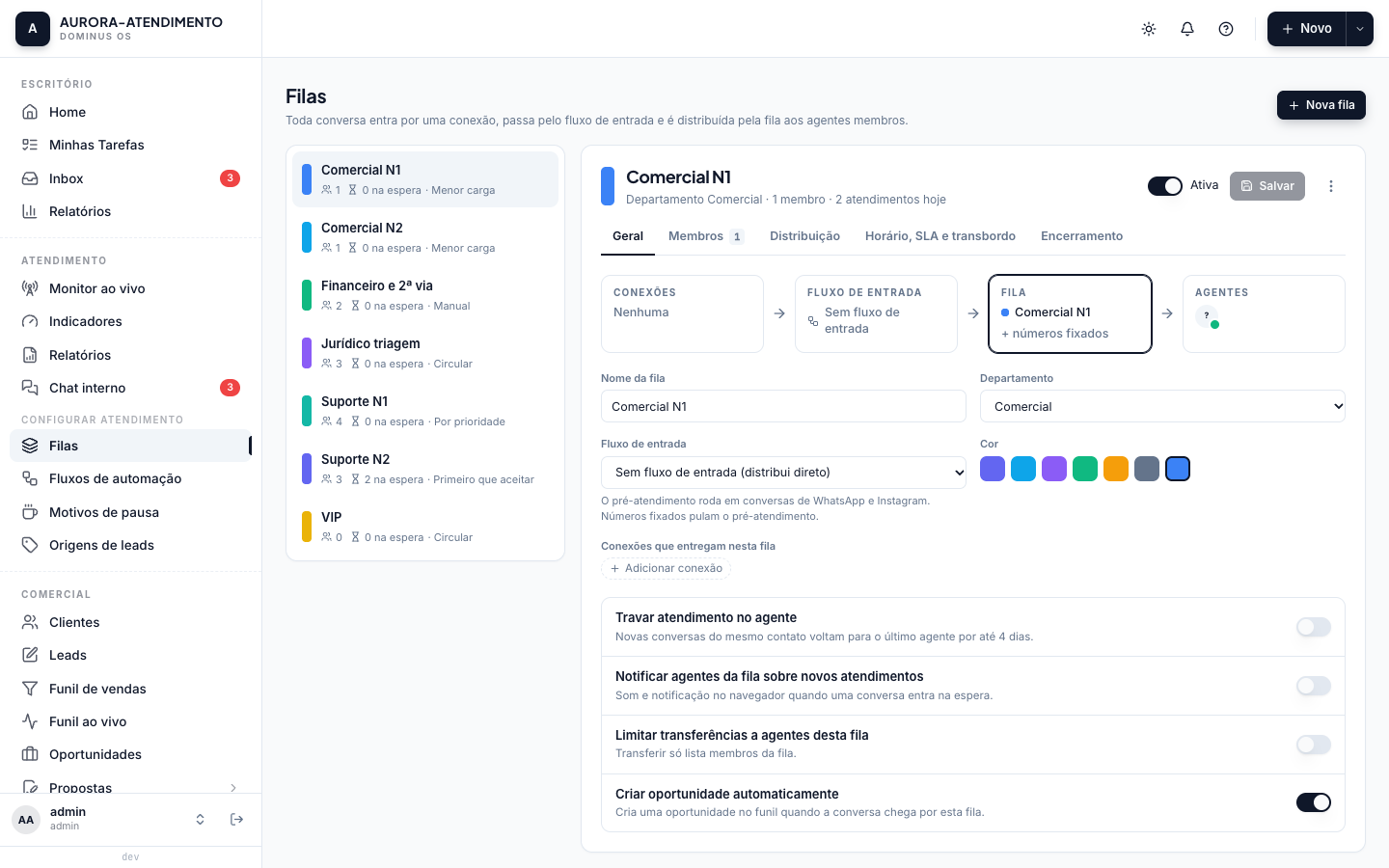
Toda conversa entra por uma conexão e é distribuída pela fila aos atendentes que fazem parte dela. Na tela Filas você configura cada fila em cinco abas. A maior parte das mudanças só vale depois de clicar em Salvar; algumas são gravadas na hora, e o passo a passo diz quais.
Antes de começar
- O seu papel precisa da permissão Gerenciar filas. Com Visualizar filas, você abre a tela em modo leitura.
- O horário da fila pede Gerenciar o horário de atendimento, e os motivos de encerramento pedem Gerenciar motivos de encerramento.
- Ver as conexões da fila pede Visualizar regras de roteamento, e o botão Adicionar conexão só aparece com Gerenciar regras de roteamento.
Passo a passo
Abra a fila
No menu lateral, vá em Atendimento → Filas e clique na fila na lista da esquerda. Para criar uma, clique em Nova fila, informe o nome, o departamento e a cor. Uma fila com o ponto vermelho tem mais de cinco conversas na espera.
Ajuste a aba Geral
Troque o nome, o departamento e a cor. Em Conexões que entregam nesta fila, clique em Adicionar conexão para que as conversas de um número ou página entrem nesta fila. Ligue as opções de que precisa, como Travar atendimento no agente e Criar oportunidade automaticamente. Adicionar ou retirar uma conexão é gravado na hora, sem o Salvar; uma conexão marcada como desativada tem a regra desligada e não entrega conversas.
Defina os membros
Na aba Membros, clique em Adicionar membro. Em cada atendente, a Capacidade limita quantas conversas desta fila ele recebe ao mesmo tempo, e a Prioridade (1 a 5) vale na distribuição Por prioridade. As mudanças desta aba são salvas na hora.
Escolha a distribuição
Na aba Distribuição, escolha entre Circular, Menor carga, Por prioridade, Primeiro que aceitar e Manual, ou clique em Voltar a herdar do departamento para a fila seguir a escolha do departamento. Depois de salvar, o cartão Próximas atribuições mostra quem recebe as próximas conversas.
Configure horário, SLA e transbordo
Na aba Horário, SLA e transbordo, edite a grade da semana para dar à fila um horário próprio; use + faixa para mais de um intervalo no mesmo dia. As faixas de um dia não podem se sobrepor, e cada uma precisa de início e fim. Informe os prazos de Primeira resposta e Resolução e, em Transbordo, para qual fila a conversa vai se ninguém assumir no tempo definido.
Configure o encerramento e salve
Na aba Encerramento, ligue Exigir motivo de encerramento e cadastre os motivos: digite o nome e tecle Enter, ou clique em Usar motivos padrão. Os motivos são gravados na hora. Por fim, clique em Salvar no alto da fila para gravar o que mudou nas abas.
Troque de fila só depois de salvar
Ao trocar de fila com alterações não salvas, a tela pergunta se você quer descartá-las. Fechar ou recarregar a página também pede confirmação.
O que é gravado na hora
Não dependem do Salvar: os membros e a capacidade e a prioridade de cada um, as conexões da fila, os motivos de encerramento e o Voltar a usar o horário, que exclui o horário próprio da fila logo depois da confirmação.
Dúvidas comuns
A fila mostra "Sem membros próprios". O que isso quer dizer?
A fila entrega as conversas aos membros do departamento dela. Clique em Definir membros da fila para ajustar capacidade e prioridade por atendente. Se o departamento não tem atendentes, a aba mostra "Sem membros" e a fila distribui para todos os atendentes disponíveis.
Como tirar um atendente da fila por um tempo?
Na aba Membros, abra o menu do atendente e clique em Deslogar desta fila. Ele continua membro, mas deixa de receber conversas desta fila até entrar de novo.
A fila herda o horário de onde?
Do departamento, ou do horário do workspace quando o departamento não tem um. Para voltar a herdar, clique em Voltar a usar o horário na aba de horário. Com um horário próprio já salvo, ele é excluído na hora, depois da confirmação.
Retirei uma conexão. A regra de roteamento some?
Só quando ela não faz mais nada além de entregar nesta fila. Se a regra também define SLA, prioridade, departamento ou tipo de atendimento, ela continua valendo e só deixa de entregar nesta fila. A confirmação diz qual dos dois vai acontecer.
Deixei o SLA vazio. Qual prazo vale?
O prazo da regra da conexão por onde a conversa chegou.
Veja também
Acompanhar indicadores e relatórios de atendimento
Compare os números do atendimento com o período anterior e consulte o histórico, os agentes, as filas, as pausas e quem está sem entrar.
Montar o pré-atendimento de uma fila
Crie o fluxo que recebe as conversas de WhatsApp e Instagram, faz a triagem com a Atena e envia para a fila certa.