Acompanhar indicadores e relatórios de atendimento
Compare os números do atendimento com o período anterior e consulte o histórico, os agentes, as filas, as pausas e quem está sem entrar.
- Atualizado em
Recurso opcional
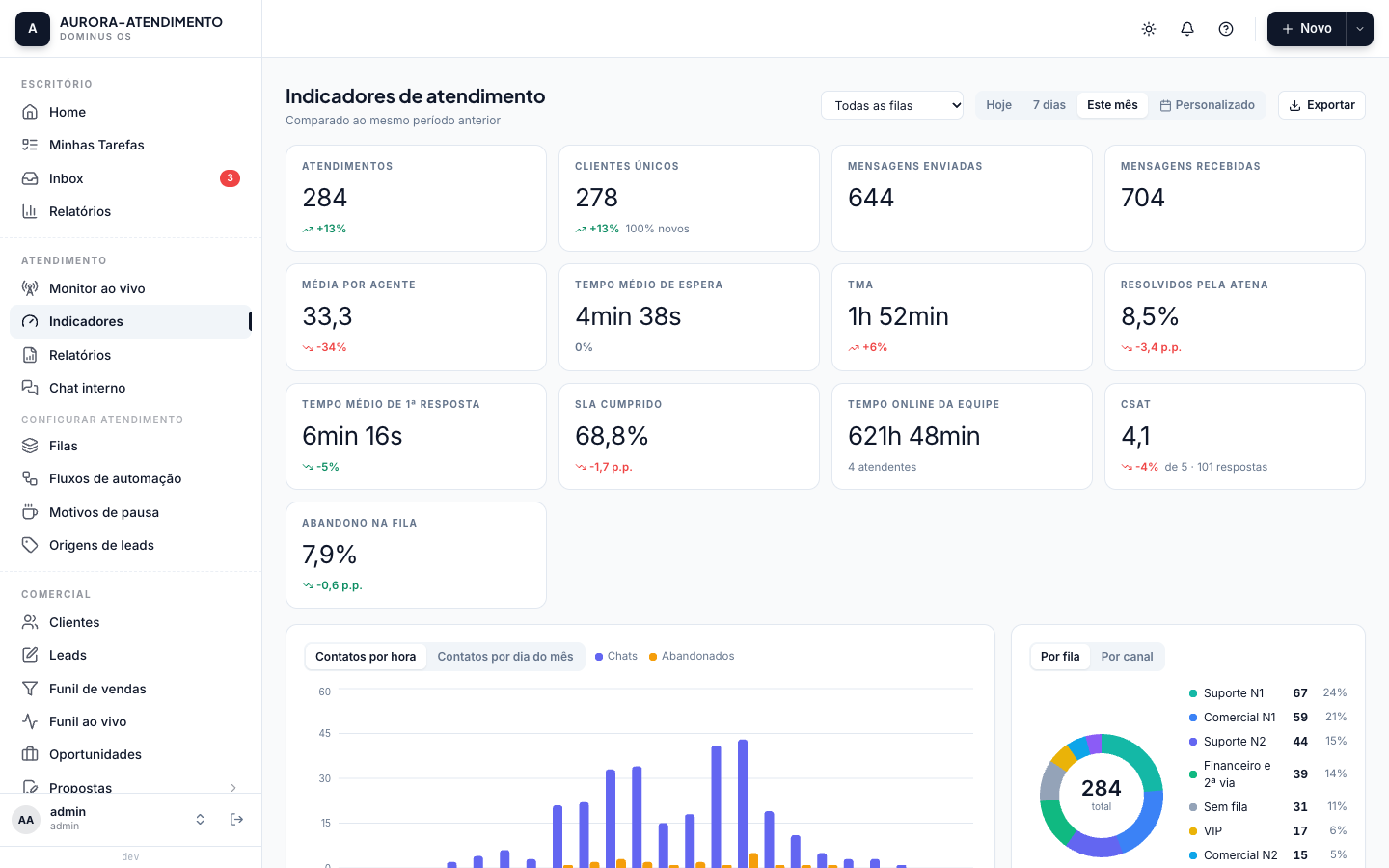
Os Indicadores mostram como o atendimento foi num período, comparado ao período anterior de mesmo tamanho. Os Relatórios abrem o detalhe: cada atendimento, cada atendente, cada fila e cada pausa, com exportação em CSV e PDF. Os números contam atendimentos: cada abertura ou reabertura de uma conversa é um atendimento.
Antes de começar
- Com a permissão Ver relatórios e o painel de atendimento de toda a equipe, você vê os números da equipe. Com Ver só os próprios indicadores e relatórios, você vê só os seus, e em Relatórios aparece só a aba Histórico de atendimentos, com os seus atendimentos.
- A tabela por agente, a presença e as abas Agentes, Pausas e Usuários inativos pedem Ver a produtividade de todos os agentes e departamentos. Exportar pede Exportar relatórios.
Passo a passo
Abra os indicadores
No menu lateral, vá em Atendimento → Indicadores. Escolha a fila e o período: Hoje, 7 dias, Este mês ou Personalizado.
Leia a variação
Cada indicador mostra a variação sobre o período anterior. Verde é melhora: subir em atendimentos, SLA e satisfação, e descer em tempo de espera, tempo de atendimento e abandono. Taxas variam em pontos percentuais (p.p.).
Veja a equipe
Quem vê a equipe inteira tem a tabela Por agente, que se ordena clicando no cabeçalho, e, em Hoje, a Presença hoje de cada atendente ao longo do dia.
Consulte o histórico
Em Atendimento → Relatórios, a aba Histórico de atendimentos filtra por número, protocolo, fila e palavra-chave (mínimo de 3 letras, em até 31 dias). Em cada linha, Ver conversa abre o inbox e Baixar transcrição salva o texto do atendimento.
Abra as outras abas
Agentes mostra chats e disponibilidade; clique na linha para ver a linha do tempo do dia. Filas mostra SLA, transbordos e abandono; clique para ver os atendimentos por hora. Pausas marca em vermelho a pausa que passou do limite.
Exporte
Clique em CSV ou PDF para exportar a aba aberta com os filtros da tela. Nos indicadores, use Exportar.
Filtro de fila na aba Agentes
Com uma fila escolhida, Atendidos, TME, TMA, 1ª resposta e CSAT contam só aquela fila. Recebidos, Transferidos e a disponibilidade continuam valendo para o workspace inteiro.
Dúvidas comuns
O que medem TME e TMA?
O TME (tempo médio de espera) é quanto o cliente esperou até ser respondido. O TMA (tempo médio de atendimento) vai da primeira atribuição até o encerramento. Os dois contam o relógio corrido; o SLA cumprido usa o horário de atendimento da fila.
Quem aparece em Usuários inativos?
Quem da equipe não entra há mais dias do que o escolhido (3, 7, 15, 30 ou 90). Desativar o usuário e redefinir a senha pedem a permissão de editar usuários; sem ela, peça a quem administra a equipe em Configurações → Equipe. Administradores não podem ser desativados por aqui: para isso, use Configurações → Equipe.
Por que o gráfico Por intenção está vazio?
A intenção vem do fluxo de pré-atendimento com a Atena. Sem esse fluxo ativo, o gráfico fica vazio.
A exportação do histórico tem limite?
Sim, até 5.000 atendimentos por arquivo. O arquivo avisa quando o corte acontece; nesse caso, exporte períodos menores.
Veja também
Acompanhar a equipe no Monitor ao vivo
Veja em tempo real quem está disponível, em pausa ou lotado, as filas com espera e os atendimentos em curso, e aja sobre eles.
Configurar filas de atendimento
Defina quem atende cada fila, como as conversas são distribuídas, o horário, o SLA, o transbordo e os motivos de encerramento.