Cadastrar motivos de pausa
Crie os motivos que o atendente escolhe ao pausar, com tempo máximo, vezes por dia e as filas em que cada um aparece.
- Atualizado em
Recurso opcional
Quando o atendente pausa, ele escolhe um motivo, como almoço ou treinamento. Com os motivos bem definidos, a pausa longa demais ou repetida demais vira um alerta para o supervisor.
Antes de começar
- O seu papel precisa da permissão Gerenciar motivos de pausa. Com Visualizar motivos de pausa, você consulta a lista sem alterar.
Passo a passo
Abra os motivos de pausa
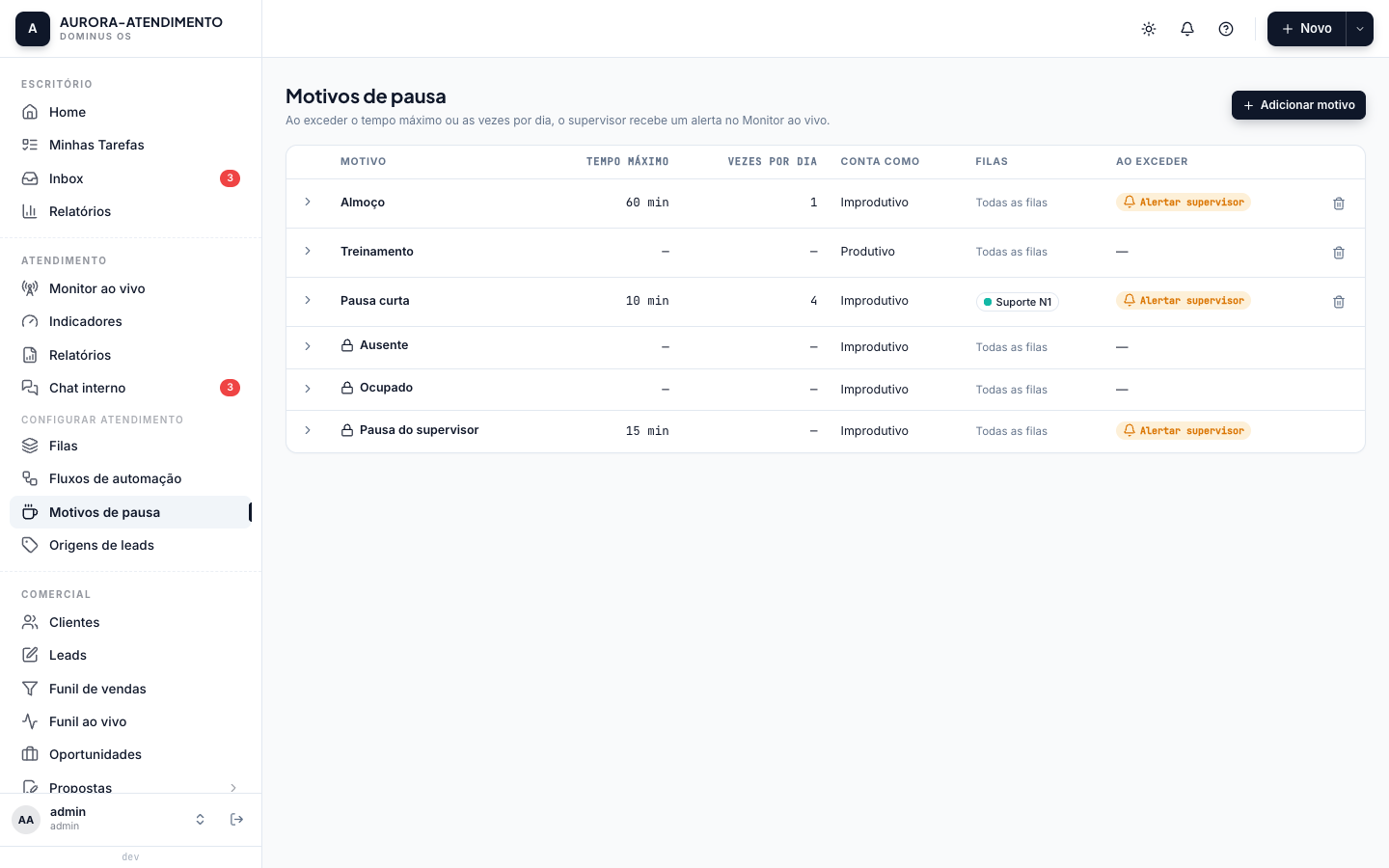
No menu lateral, vá em Atendimento → Motivos de pausa. A tabela mostra cada motivo com o tempo máximo, as vezes por dia, se conta como produtivo, as filas e o alerta.
Crie um motivo
Clique em Adicionar motivo. Uma linha nova se abre para edição.
Preencha os limites
Informe o Nome, o Tempo máximo (min) e as Vezes por dia. Deixe em branco para não limitar. Em Conta como, escolha Produtivo ou Improdutivo, e em Ao exceder, Alertar supervisor ou Não alertar.
Escolha as filas
Em Disponível nas filas, marque as filas em que o motivo aparece. Sem nenhuma marcada, ele vale para todas.
Salve
Clique em Salvar. O motivo passa a aparecer no menu de presença dos atendentes.
Dúvidas comuns
Por que não consigo excluir "Ausente" nem "Ocupado"?
São motivos do sistema, marcados com um cadeado. Você ajusta os limites, mas eles não mudam de nome nem podem ser excluídos.
Excluí um motivo. As pausas antigas somem dos relatórios?
Não. As pausas já registradas continuam nos relatórios com o motivo da época.
Veja também
Montar o pré-atendimento de uma fila
Crie o fluxo que recebe as conversas de WhatsApp e Instagram, faz a triagem com a Atena e envia para a fila certa.
Usar a agenda e sincronizar com o Google Agenda
Crie tipos de reunião, marque compromissos com clientes e espelhe tudo no seu Google Agenda com link do Meet.