Acompanhar a equipe no Monitor ao vivo
Veja em tempo real quem está disponível, em pausa ou lotado, as filas com espera e os atendimentos em curso, e aja sobre eles.
- Atualizado em
Recurso opcional
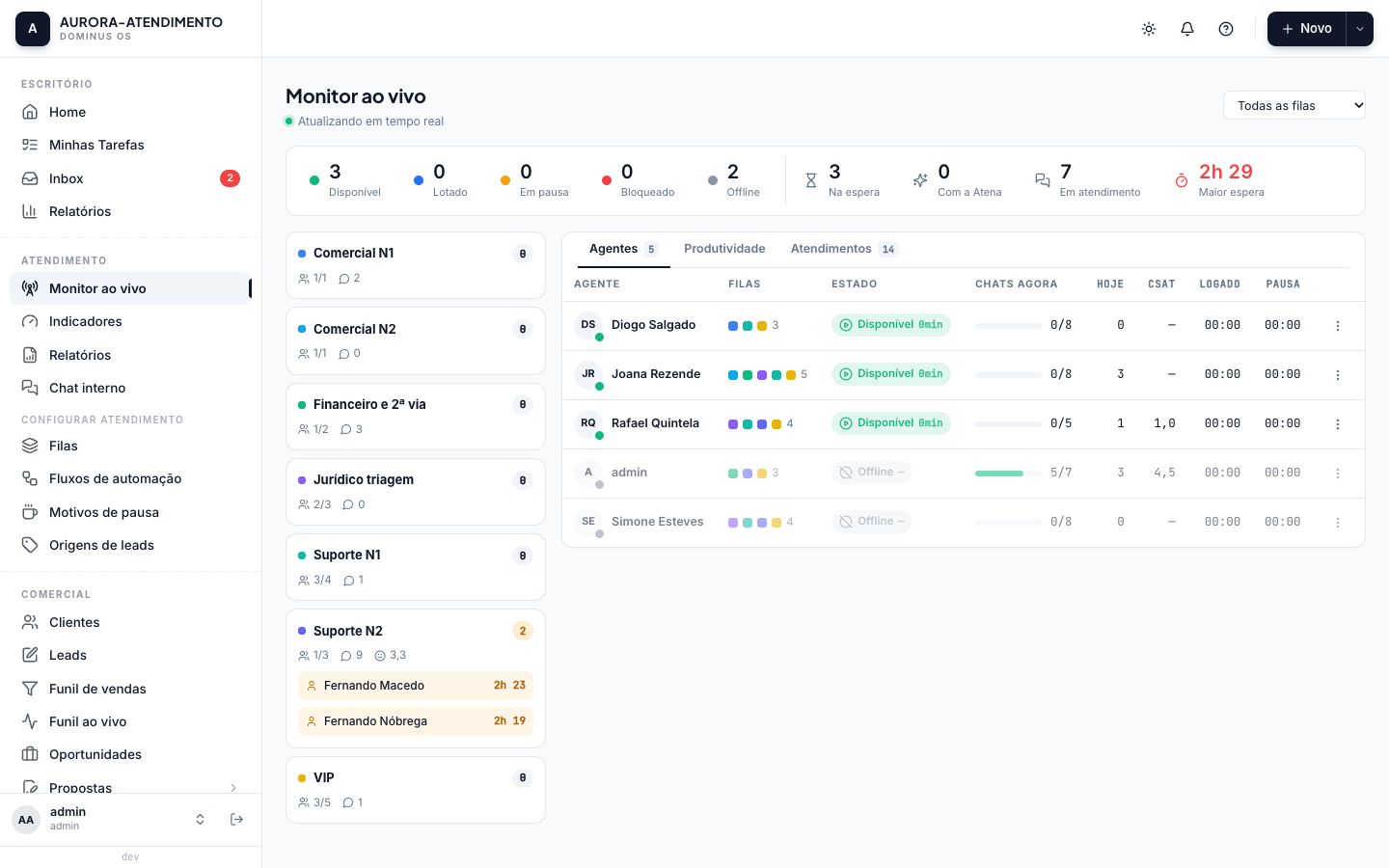
O Monitor ao vivo mostra a operação de atendimento no momento: o estado de cada atendente, as filas com clientes na espera e os atendimentos em curso. Use-o para redistribuir conversas, encerrar uma pausa que passou do limite ou acompanhar uma conversa sem interromper o atendente.
Antes de começar
- O seu papel precisa da permissão Visualizar o Monitor ao vivo. Para agir sobre atendentes e conversas, também Supervisionar agentes e conversas; para espiar, Espiar conversas.
Passo a passo
Abra o Monitor
No menu lateral, vá em Atendimento → Monitor ao vivo. O subtítulo Atualizando em tempo real confirma que a tela está recebendo as mudanças.
Leia a faixa de indicadores
A faixa do topo conta os atendentes por estado (Disponível, Lotado, Em pausa, Bloqueado, Offline) e mostra Na espera, Com a Atena, Em atendimento e a Maior espera, que fica vermelha acima de 10 minutos.
Acompanhe as filas
À esquerda, cada fila mostra quantos clientes esperam e há quanto tempo. A ficha fica em destaque quando a espera passa do tempo de transbordo da fila. Clique no cartão da fila para filtrar a página por ela, ou numa ficha para atribuir o cliente a alguém.
Aja sobre um atendente
Na aba Agentes, abra o menu da linha para Forçar pausa, Encerrar pausa, Bloquear novos chats, enviar uma Mensagem interna, Ver conversas do agente ou Forçar logout. No logout, as conversas dele voltam para a fila.
Acompanhe a produtividade
A aba Produtividade divide o tempo logado de cada atendente em Produtivo, Atenção, Improdutivo e Ocioso.
Aja sobre um atendimento
Na aba Atendimentos, use Espiar para ler a conversa, Atribuir ou Transferir para passá-la a outro atendente ou a outra fila, e Encerrar para fechá-la com o motivo.
Espiar fica registrado
O atendente não é avisado quando você espia a conversa dele, mas cada acesso fica registrado, com quem espiou e quando, por 365 dias.
Dúvidas comuns
O que significa o aviso de pausa excedida no topo?
Um atendente passou do tempo máximo do motivo de pausa, ou pausou mais vezes no dia do que o motivo permite. O aviso traz Encerrar pausa e Enviar mensagem. Quem supervisiona também recebe uma notificação.
Por que uma conversa aparece "Com a Atena"?
A conversa está no fluxo de pré-atendimento da fila. Ela ainda não entrou na espera e não é distribuída até o fluxo mandá-la para uma fila.
Posso atribuir uma conversa a quem está em pausa?
Sim, com um aviso na própria lista. Acima da capacidade do atendente, a tela pede confirmação.
Veja também
Atendimento
Entenda o módulo Atendimento, com Monitor ao vivo, indicadores, filas, fluxos, motivos de pausa e origens de leads, e quem usa cada tela.
Acompanhar indicadores e relatórios de atendimento
Compare os números do atendimento com o período anterior e consulte o histórico, os agentes, as filas, as pausas e quem está sem entrar.